RustInPractice TUI(01):终端窗口与事件循环
终端 UI 不是把 println! 拼成界面,而是维护一组 View,并在绘制、输入和命令之间循环。这个番外使用 turbo-vision 的 Rust 实现,从一个可关闭的窗口开始。
对应
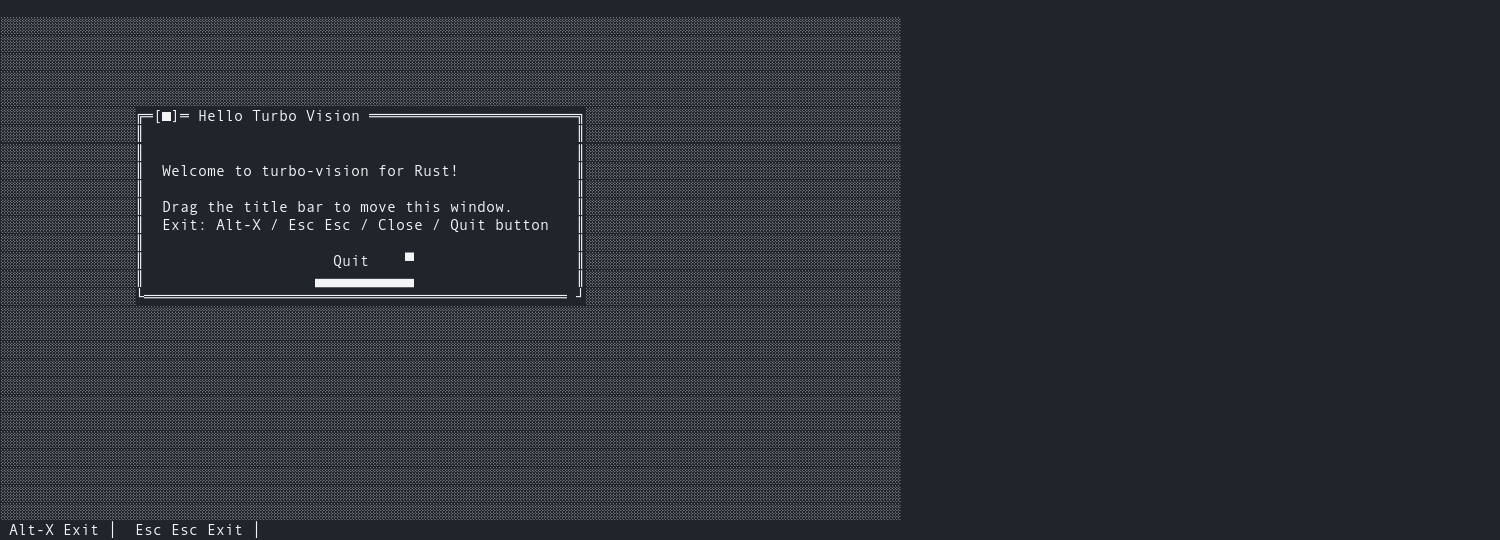
turbo-vision/hello_window。以下截图来自 Docker 中实际运行的 100x30 终端帧。
最小结构
Application::new() 初始化终端和 Desktop。窗口由 WindowBuilder 创建,再向其中加入 Label 和 Button。Rect::new(x1, y1, x2, y2) 使用的是两个对角点,不是宽高。
1 | let mut app = Application::new()?; |
绘制与事件
demo 使用手动循环,因此可以看清顺序:先画 Desktop 和状态栏、刷新终端、轮询事件,再把事件交给状态栏和 Desktop。按钮产生的 CM_OK 与 CM_QUIT 都在最外层决定是否退出。
1 | while app.running { |
运行与边界
1 | cargo run -p hello_window |
需要真实 TTY;非交互 CI 适合执行 cargo build,不适合启动并等待人工退出。当前窗口坐标为教学用固定值,实际程序应根据终端尺寸调整布局,并为过小终端提供明确提示。
下一篇:模态对话框、输入框和表单状态。
本博客所有文章除特别声明外,均采用 CC BY-NC-SA 4.0 许可协议。转载请注明来源 WALL-E's Blog!
相关推荐

2026-07-24
RustInPractice TUI(05):多窗口与桌面行为
多窗口 UI 的核心不是同时创建多个窗口,而是让前后层级、点击激活、拖动和关闭都由 Desktop 统一维护。desktop_showcase 用三个重叠的非模态窗口展示这一点。 对应 turbo-vision/desktop_showcase。截图来自实际运行状态,最晚加入的窗口位于最前。 建立层级窗口依次加入 Desktop,后加入的窗口在初始状态位于前方。每个窗口的文本 View 只关心客户区,窗口移动、激活和关闭交给框架。 12345678910app.desktop.add(Box::new(make_window( Rect::new(4, 2, 44, 12), "Window 1 - Background", "Non-modal window.",)));app.desktop.add(Box::new(make_window( Rect::new(32, 4, 74, 15), "Window 3 - Foreground", "Topmost ...

2026-07-24
RustInPractice TUI(03):菜单、状态栏与命令路由
菜单、快捷键和状态栏不应各自执行业务逻辑。它们都应转成统一命令,再由一个边界明确的分发点处理。menu_status 演示了这条链路。 对应 turbo-vision/menu_status。启动时的 About 对话框展示了菜单和状态栏都已绘制。 定义命令内置命令如 CM_NEW、CM_OPEN 和 CM_QUIT 可直接使用;应用自己的命令应避开内置范围。 12345678const CMD_ABOUT: u16 = 100;let help_menu = SubMenu::new( "~H~elp", Menu::from_items(vec![MenuItem::with_shortcut( "~A~bout", CMD_ABOUT, 0, "F1", 0, )]),); 单一分发点事件循环先把 Ctrl-N、Ctrl-O、Alt-X 映射为 Command 事件,再依次交给菜单栏和状态栏处理,最后只在 handle_command 中改变应用状态或打开对话框。 123...

2026-07-24
RustInPractice TUI(02):模态表单与 UI 状态
表单的难点不是画两个输入框,而是让输入状态在控件和提交逻辑之间保持一致。dialog_form 用模态 Dialog 暂时接管事件循环,并用共享数据保存输入。 对应 turbo-vision/dialog_form。截图中的姓名和邮箱均为 demo 固定示例数据。 状态归属InputLine 接收 Rc<RefCell<String>>。Rc 允许输入框和提交代码共同持有同一份字符串,RefCell 把借用检查放到运行时。这个组合只适合单线程 UI 状态;跨线程更新应使用消息通道或同步原语。 12345678let name_data = Rc::new(RefCell::new(String::from("Alice")));dialog.add(Box::new( InputLineBuilder::new() .bounds(Rect::new(14, 3, 44, 3)) .max_length(28) .data(Rc::clone(&name_data)) ...

2026-07-24
RustInPractice TUI(04):列表、焦点与选择反馈
列表控件把“当前选择”从一串散落的按键判断中抽离出来。ListBox 负责导航和滚动,应用只在收到选择命令时读取选中项并决定下一步。 对应 turbo-vision/list_widgets。截图展示了可用方向键、翻页键和 Enter 操作的初始列表。 数据与选择命令列表由控件持有项目,并在 Enter 确认时发出专用命令。这样事件循环不需要自行维护索引。 1234567const CMD_LIST_SELECT: u16 = 101;let mut listbox = ListBoxBuilder::new() .bounds(Rect::new(4, 3, 36, 16)) .on_select_command(CMD_LIST_SELECT) .build();listbox.set_items(vec!["Rust".into(), "C++".into(), "Python".into()]); 事件顺序绘制时需要同时画 Desktop、ListBox 与状态栏。收到普通键盘事件后...

2026-07-21
RustInPractice(13):RefCell 与内部可变性
默认情况下,只有拿到 &mut T 才能修改 T。RefCell<T> 是一个刻意的例外:它允许通过 &self 修改内部值,但把借用规则从编译期挪到运行时检查。它很有用,也因此需要更克制地使用。 这是 RustInPractice 的第 13 篇。对应 demo:refcell_demo、design_patterns。下一篇用泛型与 trait 组织可组合行为。 一、内部可变性是什么?demo 的计数器方法接收 &self,却能增加内部数值: 1234567891011use std::cell::RefCell;struct Counter { value: RefCell<i32>,}impl Counter { fn increment(&self) { *self.value.borrow_mut() += 1; }} borrow() 返回只读 guard,borrow_mut() 返回可写 guard。gua...

2026-07-21
RustInPractice(09):借用与可变借用
按值传参会移动所有权,但多数函数只需要读取或修改调用者已有的数据。Rust 用引用表达这种临时访问,并用一条核心规则消除数据竞争:任意时刻,要么有多个只读引用,要么恰好有一个可变引用。 这是 RustInPractice 的第 09 篇。下一篇讲生命周期,解释编译器如何判断引用不会比它指向的数据活得更久。 一、不可变借用 &T1234567fn length(text: &str) -> usize { text.len()}let name = String::from("Rust");println!("{}", length(&name));println!("{name}"); length 得到的是只读视图,而不是 String 的所有权。函数结束后借用失效,原值仍由 name 拥有。对于文本参数,&str 比 &String 更通用:既能接收 String,也能接收字符串字面量。 二、可变...