x86 汇编入门(00):环境搭建与编译流程
学汇编,最怕的不是指令难记,而是环境配半天就跑不起来。这一篇我们不写任何寄存器,只把「能编译、能运行」这件事搞定。后面 6 篇会在这个环境里,一步步写出真正的汇编程序。
这是「x86 汇编入门」系列的第 0 篇。本系列基于 NASM 语法 + Linux x86_64 系统调用,在 Docker 容器中编译运行,不依赖 C 标准库。下一篇我们从 Hello World 开始,认识第一个系统调用。
一、为什么这样学?
你可能听过汇编「难学、难调试、离硬件近」。这些都没错,但入门阶段更大的障碍往往是:工具链太杂。
本系列的选择很克制:
| 选择 | 原因 |
|---|---|
| NASM | 语法清晰,注释友好,Linux 社区资料多 |
| Linux syscall | 不链接 libc,直接跟内核对话,看清程序最底层在干什么 |
| x86_64 | 64 位寄存器更多,调用约定也更规整 |
| Docker | 一次配好 nasm / ld / gdb,Mac 和 Linux 行为一致 |
可以把它想成学开车:我们先找一条封闭赛道(Docker),车况统一(Ubuntu 22.04 + 工具链),专心练操作,而不是先纠结「我这辆车该加几号油」。
二、项目结构
示例代码在本地 ref/asm_demo 目录(与博客同工作区)。核心文件:
1 | ref/asm_demo/ |
容器内工作目录是 /workspace,与你本机的 ref/asm_demo 实时同步。
三、三步上手
1. 构建镜像(只需一次)
1 | cd ref/asm_demo |
脚本会基于 ubuntu:22.04 构建名为 asm-dev 的镜像,预装 nasm、ld、gcc、gdb、make、strace。
2. 进入容器
1 | ./docker_run.sh |
容器以交互模式启动,当前目录挂载到 /workspace。退出用 exit 或 Ctrl+D。
3. 编译并运行
1 | make |
期望输出:
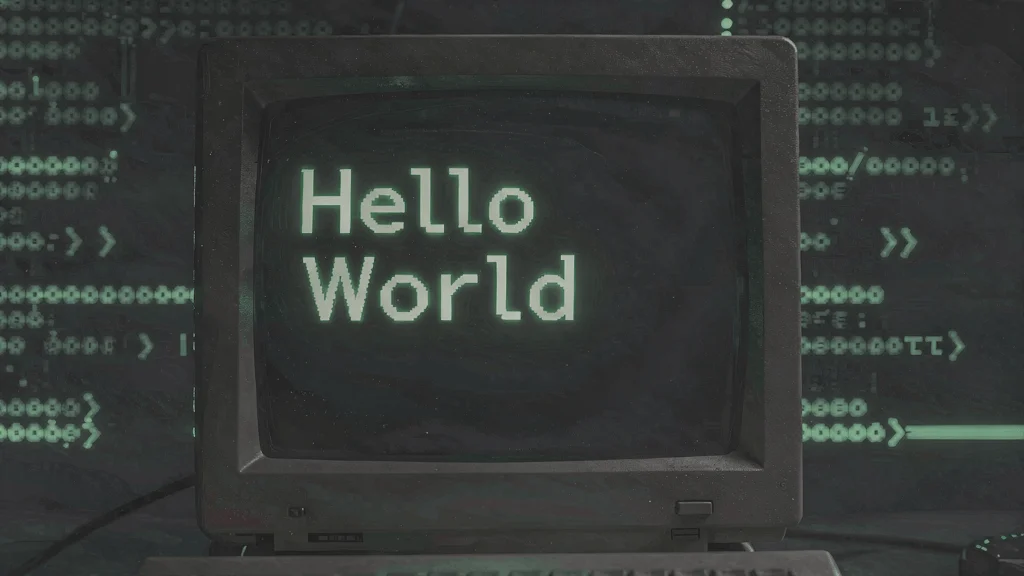
1 | Hello, Assembly World! |
如果看到这行字,说明整条链路已经通了。
四、编译流水线
每个 .asm 文件都经过两步变成可执行文件:
1 | .asm → nasm -f elf64 → .o → ld → 可执行文件 |
对应命令(以 01_hello 为例):
1 | nasm -f elf64 src/01_hello.asm -o build/01_hello.o |
Makefile 把这件事自动化了:make 编译 src/ 下全部 6 个程序,产物在 build/ 目录。
几个名词速记:
- nasm:汇编器,把人类可读的
.asm翻译成机器码目标文件.o - ld:链接器,把
.o拼成可执行文件(我们不用 C 运行时,所以只链接自己的代码) - elf64:64 位 Linux 可执行文件格式
五、程序学习路线
| 序号 | 程序 | 核心知识点 |
|---|---|---|
| 01 | 01_hello |
section 划分、寄存器、sys_write / sys_exit |
| 02 | 02_input |
sys_read、.bss 段、缓冲区 |
| 03 | 03_calc |
算术指令、数字转字符串 |
| 04 | 04_loop |
条件跳转、循环 |
| 05 | 05_function |
call / ret、栈帧、递归 |
| 06 | 06_file_io |
文件打开、读写、关闭 |
每篇博客对应一个 demo,建议按顺序阅读和动手。
六、常用命令备忘
1 | make # 编译全部 |
调试时可以加 gdb ./build/01_hello,或用 strace ./build/01_hello 观察系统调用——后面几篇会频繁用到。
七、小结
本篇完成了系列的地基:Docker 环境、编译流程、6 个 demo 的全景地图。你不需要记住所有指令,只要确认 make 能过、01_hello 能跑就行。
x86 汇编入门系列第 0 篇完。下一篇我们写第一个真正的汇编程序——用不到 20 行代码,让屏幕打出 Hello World,并搞清楚 Linux 是怎么通过
syscall帮我们干活的。